

Word表格货币格式怎么设?一键搞定数字显示
admin 2026年9月7日 08:54:36 比特派钱包官网下载 269
Word表格货币格式怎么设?一键搞定数字显示
平时做报表、合同或者报价单时,表格里的数字如果直接显示纯数值,看起来特别生硬。加上货币符号后,整份文档的专业度立刻提升,阅读体验也好了很多。很多同事反馈不知道如何在Word里快速给表格数字添加元、美元等货币格式,今天就把这个实用技巧分享出来。
打开包含数字的Word表格,用鼠标选中需要设置格式的单元格。可以选择单个单元格,也可以拖动选取整列或多列数据。选中后,表格上方会出现"表格工具"选项卡,点击"布局"子选项卡word表格中数字设为货币格式,在"数据"分组中找到"公式"按钮,不过这里更直接的方式是通过右键菜单来完成设置。
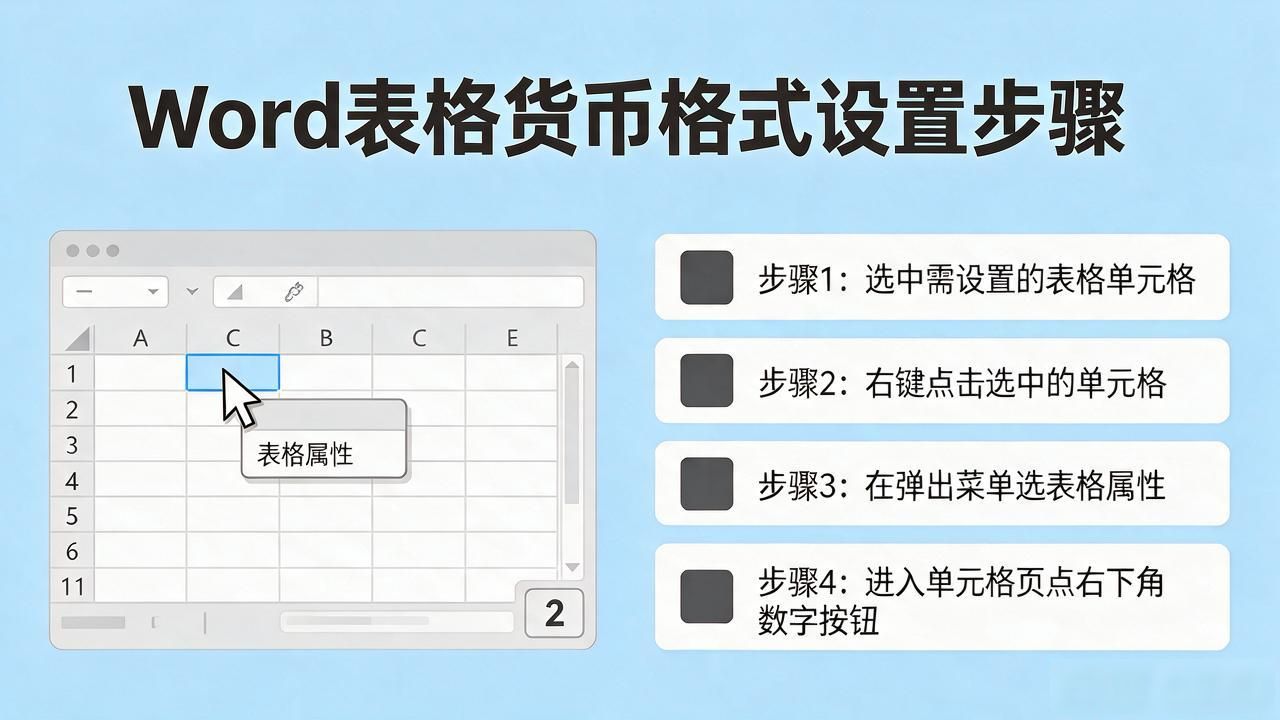
右键点击选中的单元格,在弹出菜单中选择"表格属性",进入"单元格"标签页后点击右下角的"数字"按钮。在弹出的编号列表里,你能看到"¥"人民币、"$"美元、"€"欧元等多种货币格式选项,根据需要选择即可。确认后点击确定,表格内的数字就会自动加上对应的货币符号和小数位数。
有些版本的Word还支持通过"开始"选项卡的数字格式下拉菜单来设置。如果之前设置过但效果不理想Word表格货币格式怎么设?一键搞定数字显示,可能是单元格格式被锁定或者使用了特殊公式。遇到这种情况,可以先清除原有格式,重新选择数字区域再进行一次货币格式设置,通常就能解决问题。